

با انتشار iOS 18.2، اپل ادغام ChatGPT را با Apple Intelligence معرفی کرده است تا امکانات هوش مصنوعی در مدلهای آیفون پشتیبانی شده را برای کاربران گسترش دهد. یکی از قابلیتهای ویژه و شاید کمتر شناخته شده، امکان ایجاد تصاویر در برنامه پیامها است که آماده به اشتراک گذاری میباشد. ChatGPT برای تولید تصاویر از مدل DALL·E بهره میبرد و نتایج آن معمولاً بسیار بهتر از ابزار تصویرسازی خود اپل است. در ادامه بخوانید تا نحوه انجام این کار را بیاموزید.
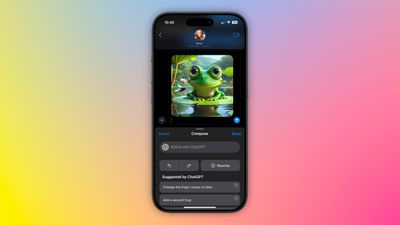
راهاندازی ChatGPT روی آیفون شما
اگر Apple Intelligence را روی آیفون 15 پرو یا آیفون 16 فعال کردهاید، فعالسازی ادغام ChatGPT تنها به چند مرحله ساده نیاز دارد و میتوانید بدون داشتن حساب ChatGPT شروع کنید. در صورت تمایل میتوانید ابتدا با تنظیمات پایه شروع کرده و بعداً حساب خود را متصل کنید، اگرچه در استفاده روزانه تفاوت قابل توجهی میان آنها وجود ندارد.
- باز کردن تنظیمات
- ضربه روی اپل و سیری
- در بخش “پسوندها”، لمس گودال
- روشن کردن ضامن کنار استفاده از ChatGPT
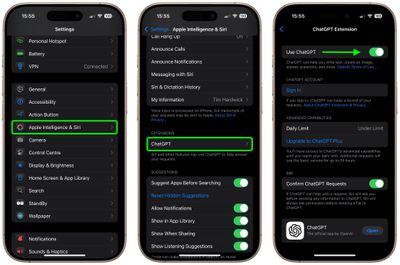
اگر حساب ChatGPT (رایگان یا پرمیوم) دارید، میتوانید در نهایت از همین صفحه با وارد کردن مشخصات حساب خود وارد شوید.
ایجاد تصاویر در برنامه پیامها
پس از فعال سازی ادغام ChatGPT، هر بار که سیری را فراخوانی میکنید، دستیار صوتی درخواست شما را برای پاسخهای ممکن از ChatGPT بررسی میکند. با این حال، میتوانید به طور مشخص با شروع پرسش خود در سیری با کلمه “ChatGPT” مستقیماً از این قابلیت استفاده کنید.
بنابراین وقتی دفعه بعد در یک گفتگوی پیام رسان هستید و میخواهید با یک تصویر پیامی را منتقل کنید، روی کادر نوشتاری ضربه بزنید، دکمه کناری دستگاه خود را نگه دارید تا سیری فعال شود، سپس چیزی مانند این بگویید: “ChatGPT، تصویری از یک گربه که در حال خواندن کتاب درباره ماهی است بساز.” چند ثانیه صبر کنید تا ChatGPT تصویر را در قسمت متن قرار دهد، آماده برای ارسال در گفتگو.
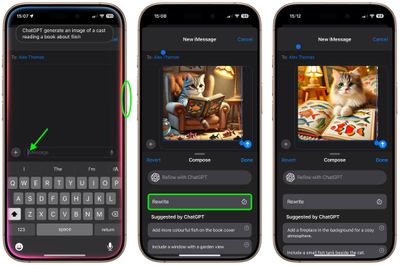
اگر از تصویر خروجی راضی بودید، کافیست روی دکمه ارسال ضربه بزنید تا ارسال شود. اگر تصویر به اندازه دلخواه شما دقیق نیست، چند گزینه پیش رو دارید. میتوانید روی بازنویسی بزنید تا ChatGPT بر اساس درخواست شما، تصویر جدیدی بسازد.
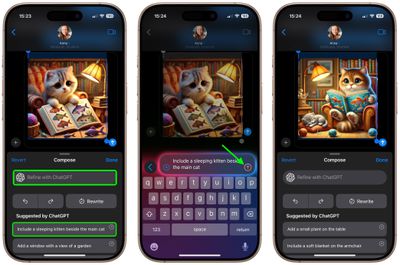
همچنین میتوانید روی یکی از پیشنهادهای ارائه شده توسط ChatGPT ضربه بزنید تا جزئیات بیشتری به عکس اضافه شود یا گزینه اصلاح با ChatGPT را انتخاب کنید و توضیحات خود را برای دریافت تصویر دقیقتر تایپ نمایید. با فشردن دکمه فلش رنگی، درخواست شما سریعاً به ChatGPT فرستاده میشود تا ویرایش مورد نظر انجام شود.
همانطور که میبینید، ترکیب سیری و ChatGPT تواناییهای دستیار صوتی را به شکل قابل توجهی در مقایسه با تجربه معمول کاربران آیفون افزایش میدهد. این ادغام حتی برای پردازش دادههای پیچیده، حل مسئله، کمک به نوشتن، توضیح دقیق و ارائه دستورالعملهای مرحله به مرحله نیز بسیار کاربردی است. برای آشنایی کامل با قابلیتهای ChatGPT در iOS 18.2 و نسخههای بعدی، راهنمای اختصاصی ما را حتماً بررسی کنید.